

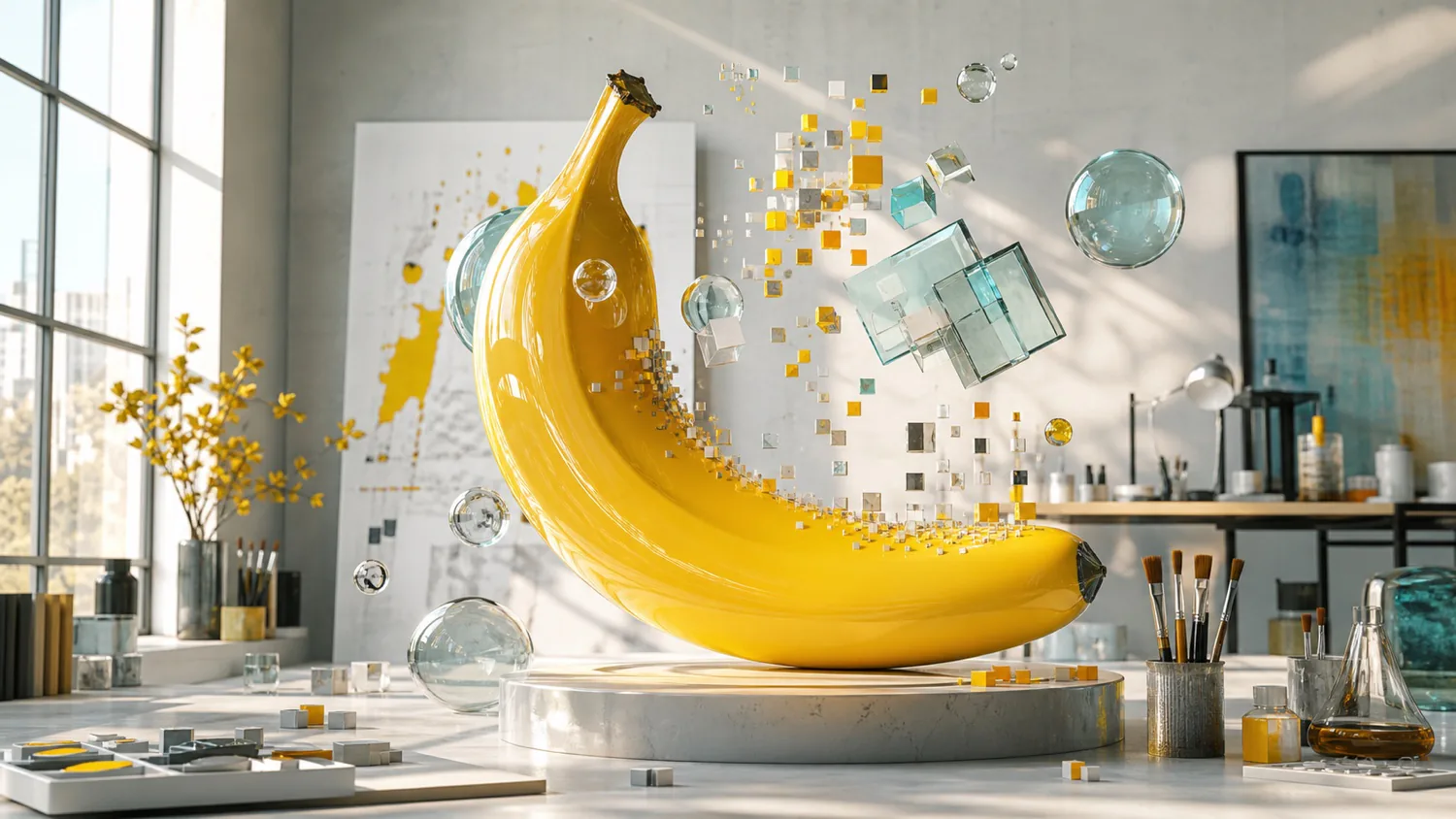
 サンプル
新登場 · 画像・GIF・SVG
GPT Image 2.6 無料オンラインAI画像生成ツール
作りたい画像をふだんの言葉で書くか、写真をアップロードして変えたい所を伝えるだけ。静止画、ループするGIF、SVGロゴ、背景のないステッカーが作れます。
新規登録で無料の初回クレジットを受け取れます。生成には毎回クレジットを使い、開始前に必要数が表示されます。
画像AI
プロンプト
0/1000
マイ作品
作品管理サンプルGPT Image 2.6とは?
GPT Image 2.6は、OpenAIの最新の画像モデルです。2026年11月4日に公開され、ChatGPTではImages 2.6と呼ばれています。前のバージョンと同じく、FlareとSunburstの2種類があります。どちらも文章から新しい画像を作ったり、アップロードした写真を編集したりできます。ここではGPT Image 2.6をブラウザですぐに使えます。アプリのインストールやAPIキー、プログラミングは必要ありません。
GPT Image 2.6で実際に作った作品
Nana Banana ProでGPT Image 2.6を使って作りました。プロンプトをツールにコピーして、細かいところを自分好みに変えてみてください。

写真のような夜の風景
Flare · 3:2 · 1Kプロンプト(英語): A small ramen stall on a street at night. Red paper lanterns, steam rising from the pots, wooden stools, and a glowing neon sign that reads "NANA RAMEN". Make it look like a real photo.

文字がくっきりした招待状
Flare · 1Kプロンプト(英語): A birthday party invitation with balloons and confetti on a soft yellow background. Big title "ZOE TURNS 16" at the top, and the words "Saturday, 7 PM" below it. Fun, bright, and easy to read.

一か所だけ変えて、あとはそのまま
Sunburst · 写真編集プロンプト(英語): Keep everything in this invitation exactly the same, but change the background color from yellow to light blue.

背景が透明なステッカー
Flare · 背景透過PNGプロンプト(英語): A cute sticker of a smiling banana wearing sunglasses, thick white outline, no background.
ループするGIF
Sunburst · GIFプロンプト(英語): A cup of coffee on a wooden table by a window, with steam gently rising and curling. Cozy morning light. A calm, seamless loop.
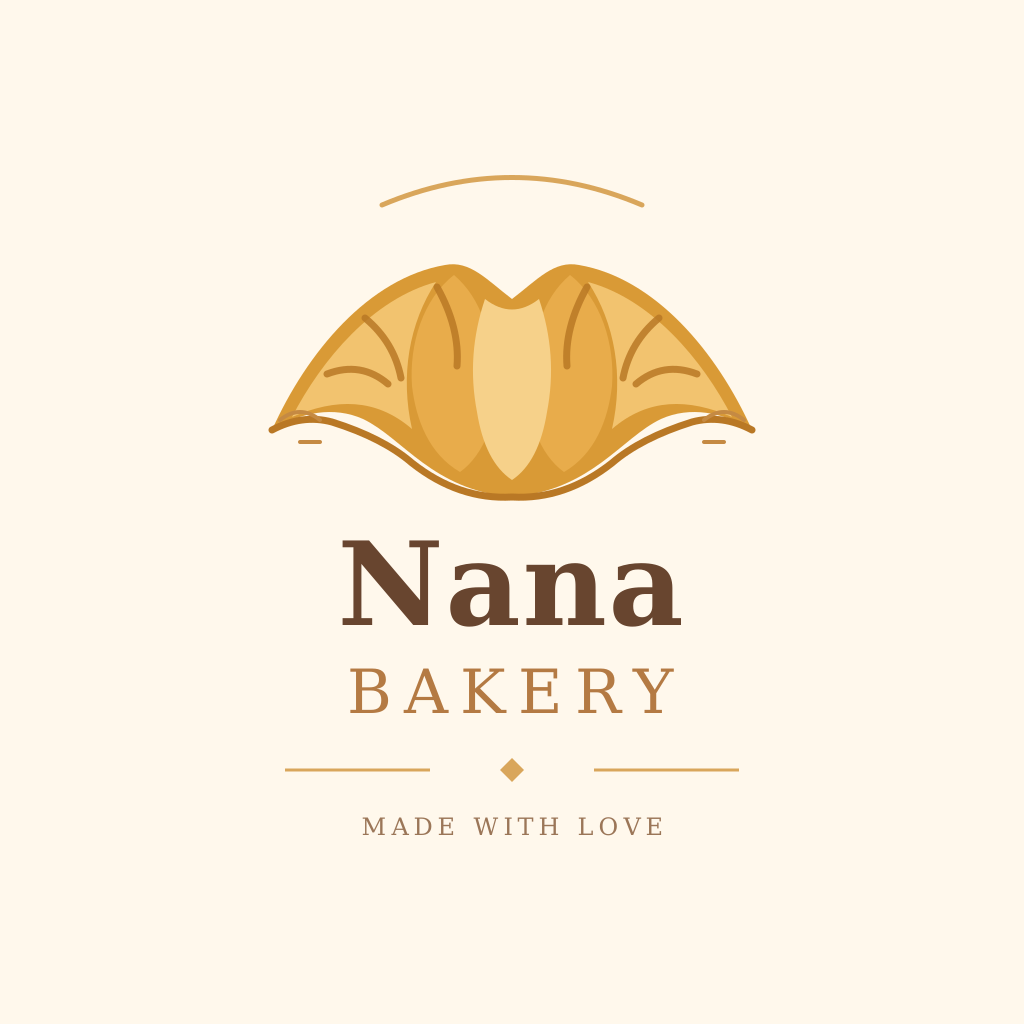
SVGロゴ
Flare · SVGプロンプト(英語): A flat vector logo for a bakery called "Nana Bakery": a golden croissant above the name, warm brown and cream colors, simple shapes.
2026年11月17日に、ここに表示している英語のプロンプトをそのまま使って生成しました。このページ用にサイズ変更のみ行い、GIFはアニメーションWebPとして保存しています。生成するたびに結果は変わることがあります。
GPT Image 2.6の新しいところ
このバージョンはGPT Image 2.5のアップデート版です。こんなことができるようになりました。
ループするGIF
プロンプトや写真から、くり返し再生される短いアニメーションを作れます。ツールの「出力形式」でGIFを選ぶだけ。GIFは1つ1クレジットです。
SVGファイルと背景透過PNG
どこまで拡大してもくっきりのSVGでロゴやアイコンを作ったり、背景のないPNGでステッカーを作ったりできます。SVGは1つ1クレジットです。
写真の編集がより安定
背景や服など写真の一部だけを変えるとき、Sunburstは元の写真をよりしっかり残します。顔や構図、細かな部分が変わりにくくなりました。
当サイトでは2.5と同じ料金
静止画なら、同じサイズと画質でGPT Image 2.6とGPT Image 2.5の消費クレジットは同じです。モデルメニューから2.5も引き続き選べます。
GPT Image 2.5のページを見るGPT Image 2.6 FlareとSunburstの違い:どちらを選ぶ?
どちらのバージョンでも画像の作成と編集ができます。上のモデルメニューでいつでも切り替えられます。
GPT Image 2.6 Flare
手早くアイデアを形に
Flareは2つのうち速いほうです。SNS投稿、ポスターのアイデア、サムネイル、最初のラフ作りに向いています。このページでは最初からFlareが選ばれています。
GPT Image 2.6 Sunburst
丁寧な編集に
Sunburstは少し時間がかかる分、細部まで気を配ります。商品写真の手直し、背景の差し替え、何度編集しても同じ顔を保ちたいときに向いています。
3ステップで最初の1枚を作る
まずははっきりしたアイデアから。あとで1か所だけ変えて、もう一度試せます。
1. 作りたいものを書く
何を描くか、好きな雰囲気、背景を書きます。写真を編集する場合は画像から画像へのモードを選び、写真をアップロードして、残す部分と変える部分を伝えます。
2. 設定を選ぶ
FlareかSunburstを選び、縦横比、サイズ、画質を決めます。最初は「中」がおすすめです。生成前に必要なクレジットを確認しましょう。
3. 生成して確認する
ログインして生成します。文字や顔、細かな部分をよく確認し、画像をダウンロードするか、指示文を少し変えてもう一度試しましょう。
必要な細かさを選ぶ
アイデアを試している間は「中」で十分です。イメージに近づいてきたら「高」に切り替えましょう。高い設定ほど時間がかかり、クレジットも多く使います。
- 低 · Low
- ざっくりした最初のラフに。
- 中 · Medium
- ふだんの画像作りや編集に使う標準設定です。
- 高 · High
- 気に入った結果をさらに仕上げたいときに。
ツールでは1K、2K、4Kを選べます。サイズと画質は別々の設定です。同じ設定ならFlareとSunburstの消費クレジットは同じで、生成のたびに合計が表示されます。
GPT Image 2.6のよくある質問
始める前に知っておきたいこと。
GPT Image 2.6は無料で使えますか?
はい、無料で試せます。新規アカウントには無料の初回クレジットがあり、生成にはログインが必要です。画像を作るたびにクレジットを使うため、無料で無制限に使えるわけではありません。開始前に必要数が表示されます。
GPT Image 2.6と2.5の違いは?
2.6のほうが新しいバージョンです。OpenAIによると、Sunburstは編集の一貫性が上がり、変えるよう頼んでいない部分がそのまま残りやすくなりました。当サイトではどちらも同じクレジットで使え、2.5もモデルメニューから引き続き選べます。
GPT Image 2.6は何クレジットかかりますか?
1Kの静止画は画質「低」「中」で1クレジット、「高」で2クレジットです。サイズが大きいと少し増え、生成前に合計が表示されます。GIFとSVGは1つ1クレジットです。
FlareとSunburst、どちらを選べばいい?
手早くラフを作ってたくさん試したいならFlare。写真を編集して細部まで正確に残したいならSunburstです。どちらも文章と参考画像を使えます。
GPT Image 2.6で自分の写真を編集できますか?
はい。画像から画像へのモードを選んで写真をアップロードし、背景や色など変えたい所と、そのまま残したい所を書いてください。使う前に必ず結果を確認しましょう。
GPT Image 2.6でGIFやSVGは作れますか?
はい。ツールの設定を開き、「出力形式」でGIFかSVGを選んでください。GIFは1Kで9コマの短いループで、縦横比はモデルが決めます。SVGはベクター形式なので、文章からのみ作れます。どちらも1つ1クレジットです。
背景を透明にできますか?
はい。出力形式は「画像」のまま「背景を透明にする」をオンにすると、背景のないPNGができます。ステッカーやロゴ、商品の切り抜きに便利です。料金は通常の画像と同じです。
画像の中に文字を入れられますか?
はい。入れたい言葉をかぎかっこで囲み、どこに置くかを書いてください。このモデルは短いタイトルやラベルが得意ですが、共有や印刷の前に誤字がないか確認しましょう。
どの画質を選べばいい?
まずは「中」から始めましょう。ラフなら「低」、もっと細かさがほしいときは「高」を試してください。画質が高いほど時間がかかり、クレジットも多く使います。
スマホでも使えますか?
はい。スマホのブラウザでこのページを開いてログインすれば、プロンプトの入力、写真のアップロード、設定の変更、完成した画像のダウンロードまでできます。