ページを読み込み中…

写真をアップロード。変えたい所を書く。あとはAIが編集します。
新規アカウントには、AI写真編集を試せる無料クレジットが3つ付きます。編集を実行するにはログインが必要です。
AI写真編集は、手元にある写真を変更する機能です。画像をアップロードして、プロンプトを入力します。プロンプトとは、何を変えたいかを書いた文章のことです。AIが文章と写真を読み取り、新しいバージョンを作ります。
白紙からではなく、あなたの写真をもとに編集します。
レイヤーやスライダーは不要。友だちにメッセージを送るように書くだけです。
編集するたびに新しい画像が作られます。元のファイルは変わりません。
どの例も変えるのは1か所だけで、変えない所もはっきり書いています。両方をAIに伝えると、仕上がりがきれいになりやすくなります。
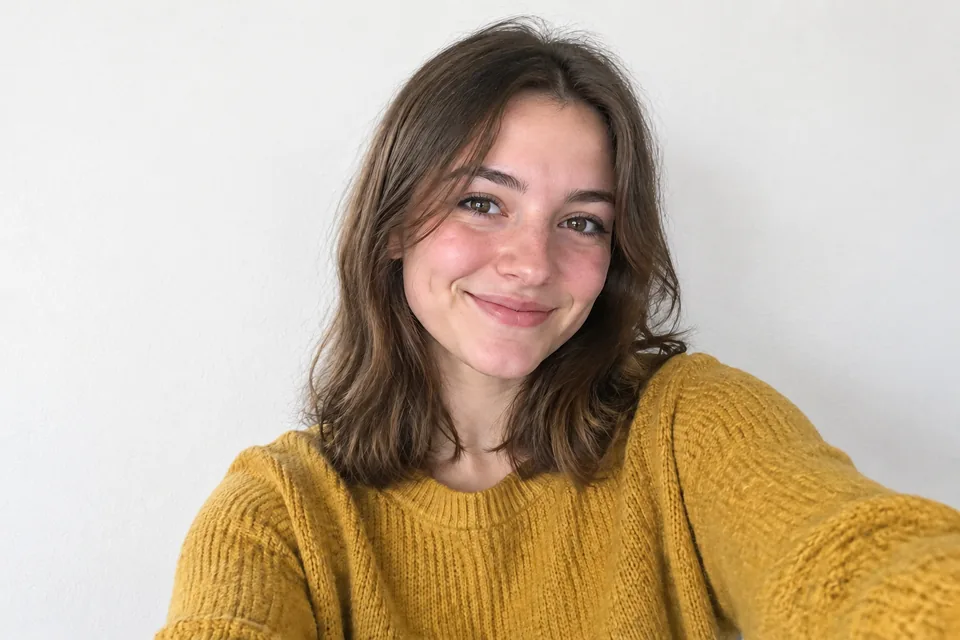
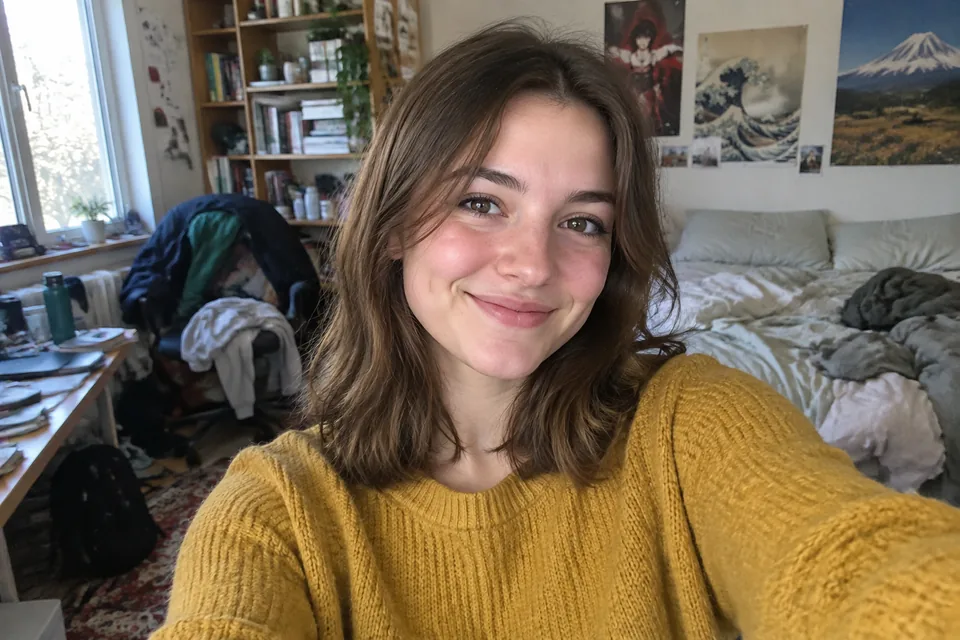 編集前編集後
あなたのプロンプト
背景を無地の白い壁に変えて。顔、髪、服はそのままにして。
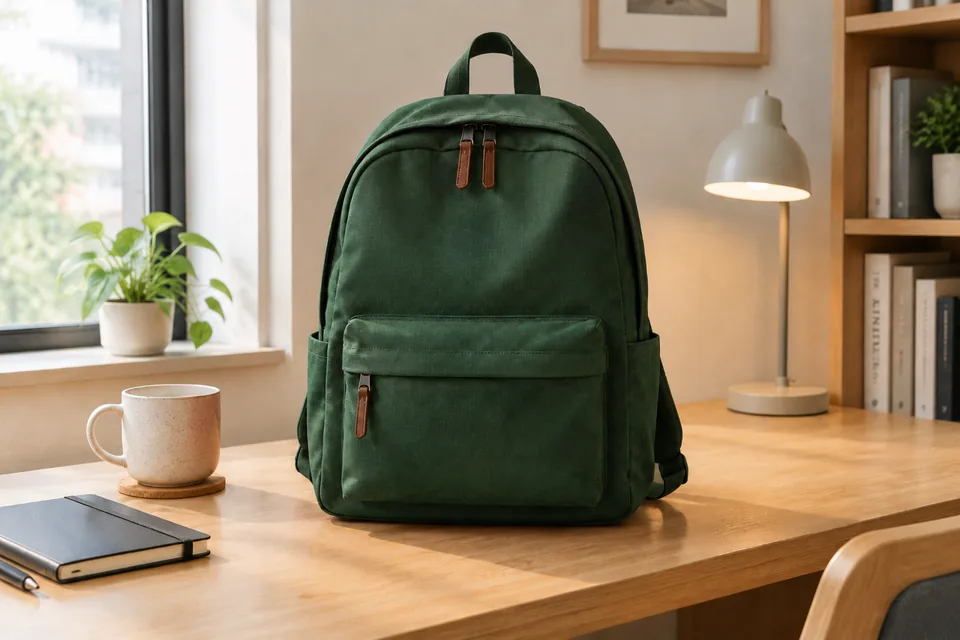
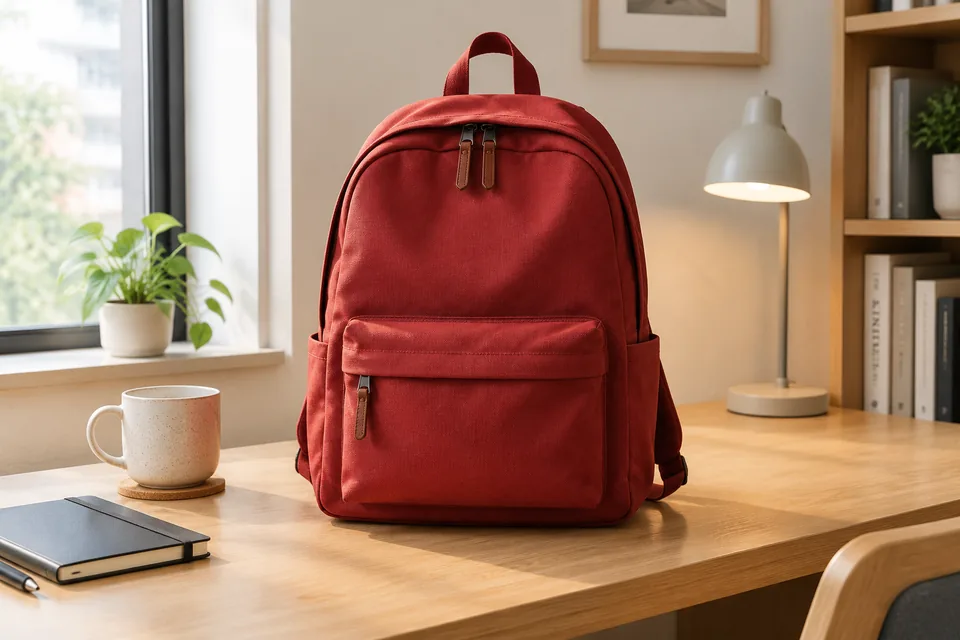 編集前編集後
あなたのプロンプト
リュックを深い緑色にして。机、光、ほかのものはすべてそのままにして。
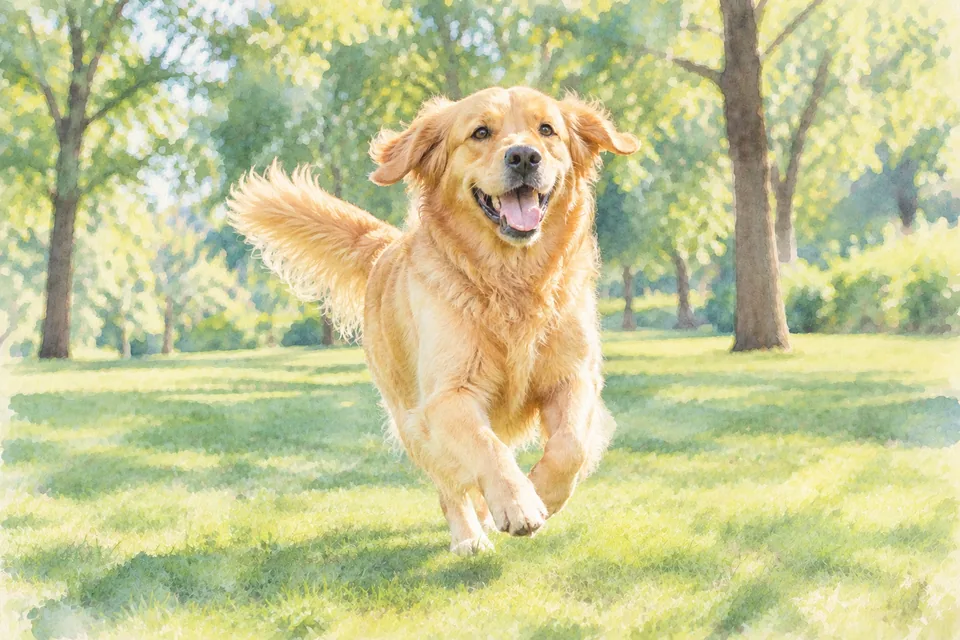
 編集前編集後
あなたのプロンプト
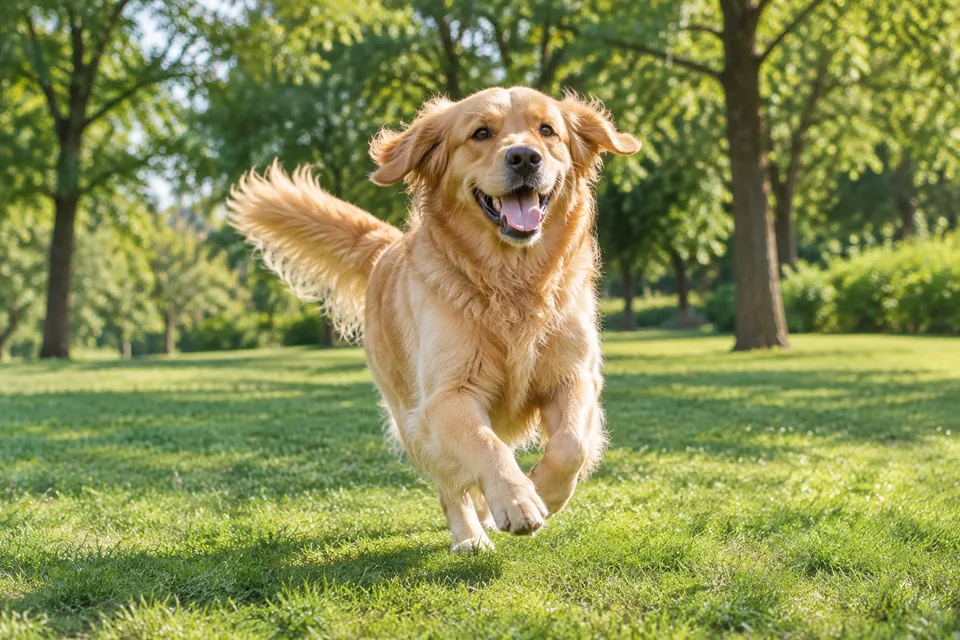
この写真をやわらかい水彩画にして。犬のポーズと木の位置はそのままにして。
サンプル写真と編集結果は、表示しているプロンプトを使ってGPT Image 2で作成しました。結果は毎回変わることがあります。
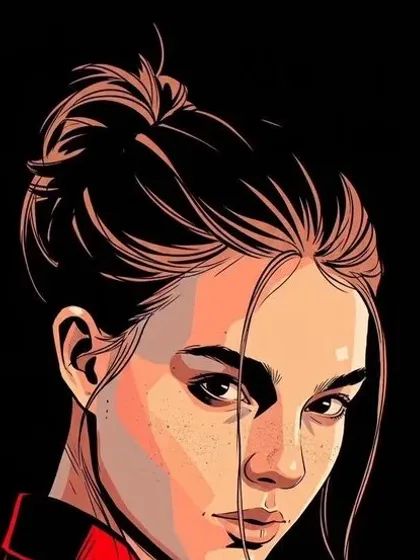
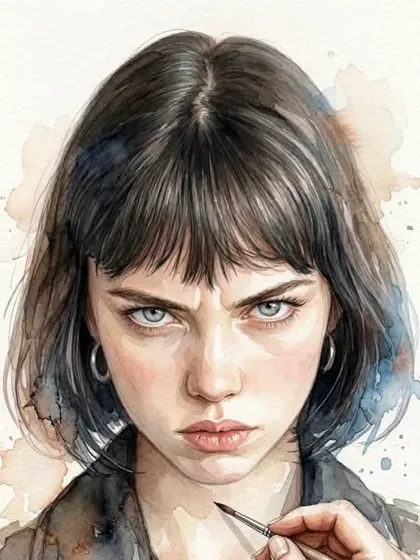
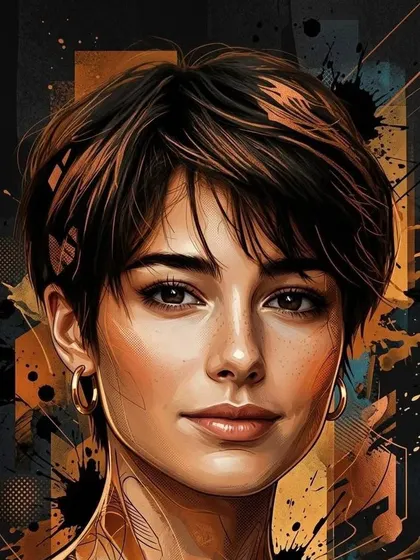
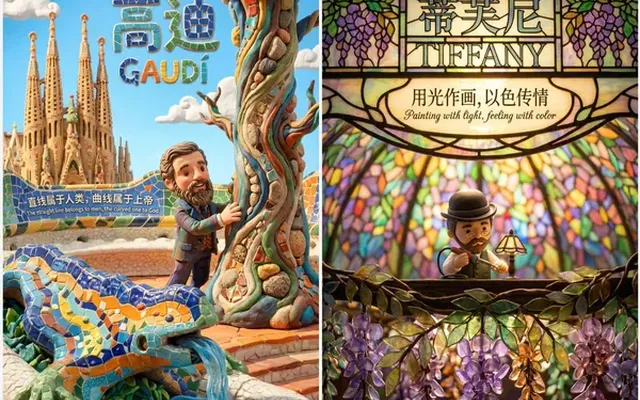
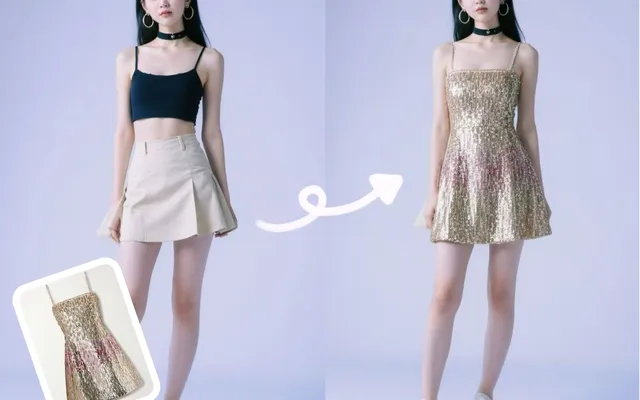
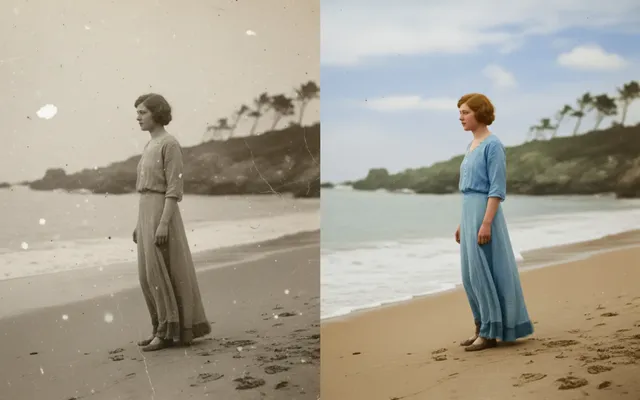
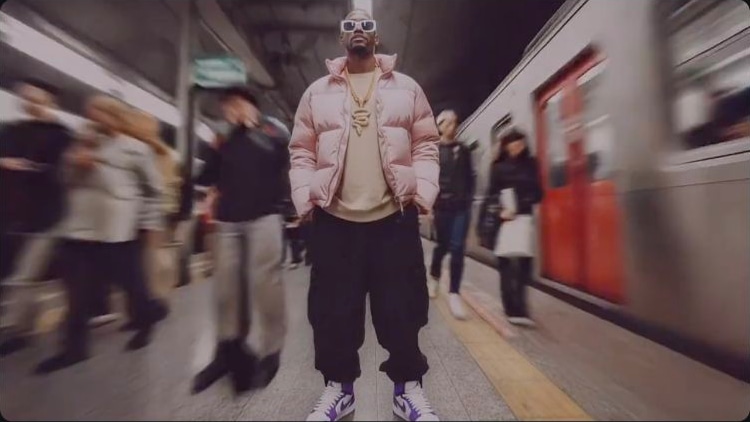
これらの作品は @HustleXR さんがXで共有したものです。アップロードした人物写真とスタイルのプロンプトから、GoogleのNano Bananaモデルで作られました。当サイトでは試していないため、ここでの結果とは異なります。
商品写真から旅行の写真まで、短いプロンプトで手間をぐっと減らせます。よくある使い方を6つ紹介します。
散らかった机を無地のすっきりした背景に変えて、ショップに載せやすい商品写真にできます。
写真の配色や画風を変えて、フィード全体の雰囲気にそろえられます。
子どもの後ろの散らかった部屋を隠したり、家族写真のくすんだ色を明るくしたりできます。
課題の写真をポスター風やアニメ風の画像にして、授業の発表に使えます。
メニューや告知用の写真を季節の色に変えられます。撮り直しは必要ありません。
曇り空を晴れた空に変えたり、旅の写真を絵画風にしてシェアしたりできます。
ログイン前でも写真は追加できますが、編集の実行にはアカウントが必要です。
アップロード欄をクリックするか、JPG・PNG・WebP画像をドラッグします。
何を変えるかを1文ではっきり書きます。次に、そのままにしたい所を書きます。
「生成」を押して、気に入った結果を保存します。違ったら言葉を変えてもう一度試します。
AIは書かれた言葉に沿って編集するので、短く具体的なプロンプトがいちばんです。
「それ」ではなく、「青い車」「うしろの壁」のように書きます。
たくさん頼むとAIが混乱します。1つ直して確認してから、次を頼みましょう。
「人物と服はそのままにして」のような一文を加えます。
「水色」「晴れた海辺」のほうが、「もっといい感じ」より伝わります。
あいまいなプロンプト
もっとよくして。
わかりやすいプロンプト
壁を水色にして。人物と服はそのままにして。
手元の写真を変えたいときはAI写真編集を使います。ほかの目的には別のツールが向いています。
文章で写真を編集する方法についての短い答えです。
背景を変える、物の色を変える、写真を新しい絵のスタイルにする、といった編集ができます。明るくはっきりした写真ほど、よい結果になりやすいです。
新規アカウントには無料クレジットが3つ付きます。編集にはログインが必要です。編集ごとに、モデルと画像サイズに応じたクレジットを使います。必要なクレジットは「生成」を押す前に表示されます。
AI写真編集はアップロードした写真を変更します。AI画像生成は文章から新しい画像を作ります。ツール上部の「画像から画像」と「テキストから画像」で切り替えられます。
GPT Image 2.5、GPT Image 2、Nano Banana Pro、Nano Banana 2、Nano Bananaから選べます。ここではMidjourneyはテキストからの生成のみです。
「公開設定」は最初からオンなので、結果がコミュニティギャラリーに表示されることがあります。非公開にしたい場合は、「生成」を押す前にオフにしてください。
AIの編集は完璧ではありません。そのままにする所を書き、1回に1つだけ変えて、もう一度試してください。はっきりした明るい写真も役立ちます。