Pagina laden…

Upload een foto. Beschrijf wat je wilt veranderen. Laat AI de bewerking doen.
Nieuwe accounts krijgen 3 gratis credits om de AI foto editor te proberen. Log in om een bewerking te starten.
Een AI foto editor verandert een foto die je al hebt. Je uploadt een afbeelding en typt een prompt. Een prompt is tekst die zegt wat je wilt veranderen. De AI leest je woorden, bekijkt je foto en maakt een nieuwe versie.
Je begint niet met een lege pagina, maar met je eigen afbeelding.
Geen lagen of schuifjes. Typ wat je wilt, alsof je een vriend een bericht stuurt.
Elke bewerking maakt een nieuwe afbeelding. Je originele bestand blijft hetzelfde.
Elk voorbeeld verandert één ding en zegt wat hetzelfde blijft. Als je de AI allebei vertelt, wordt het resultaat meestal netter.
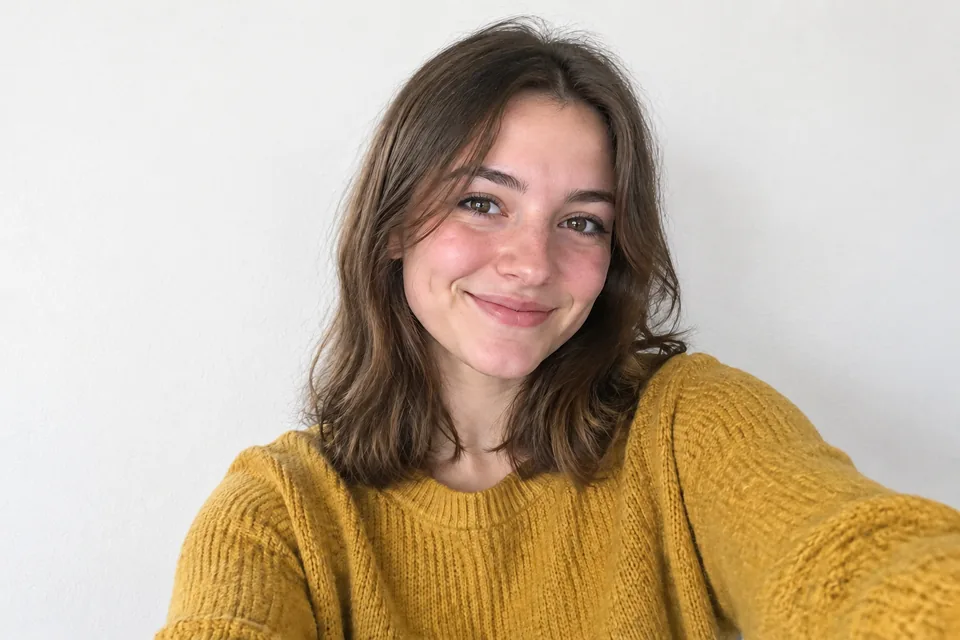
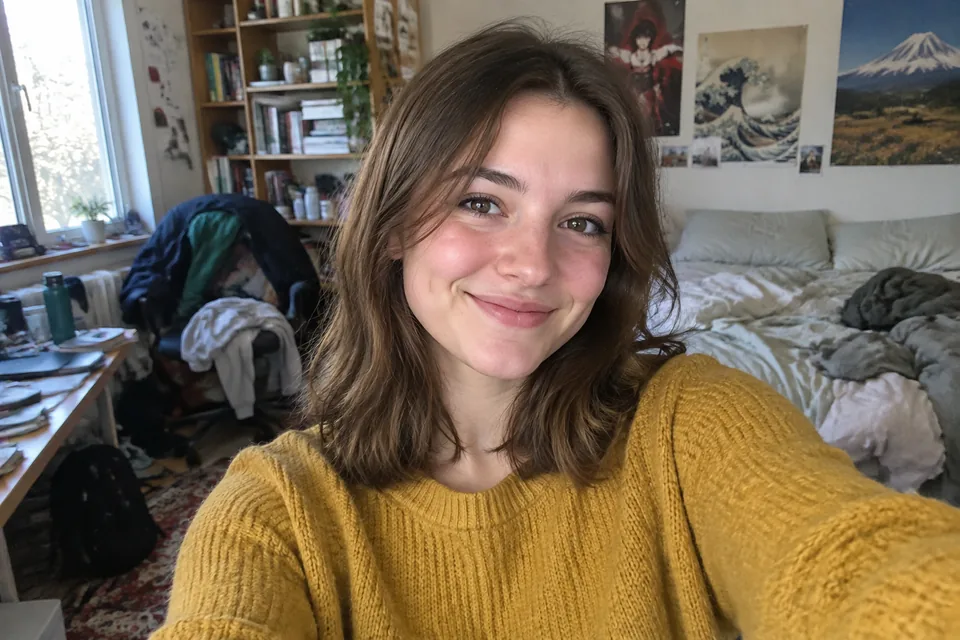 VoorNa
Jouw prompt
Verander de achtergrond in een effen witte muur. Houd mijn gezicht, haar en kleding hetzelfde.
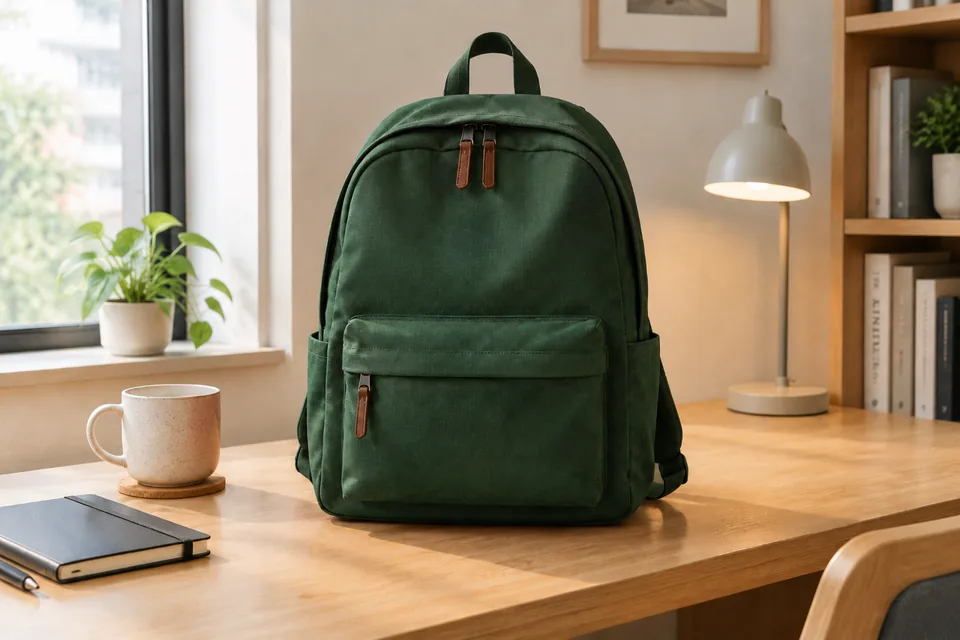
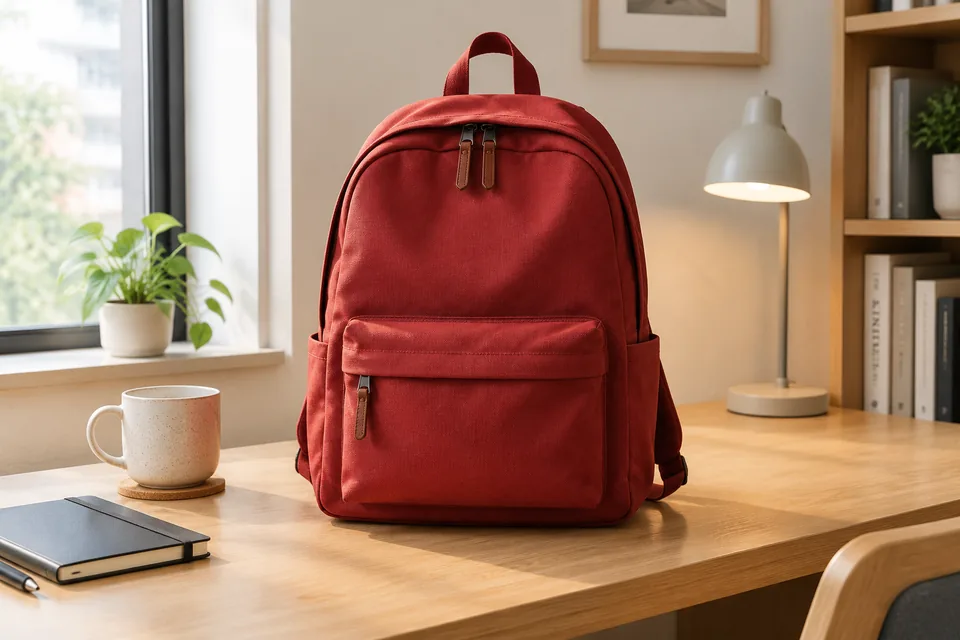 VoorNa
Jouw prompt
Maak de rugzak donkergroen. Houd het bureau, het licht en al het andere hetzelfde.
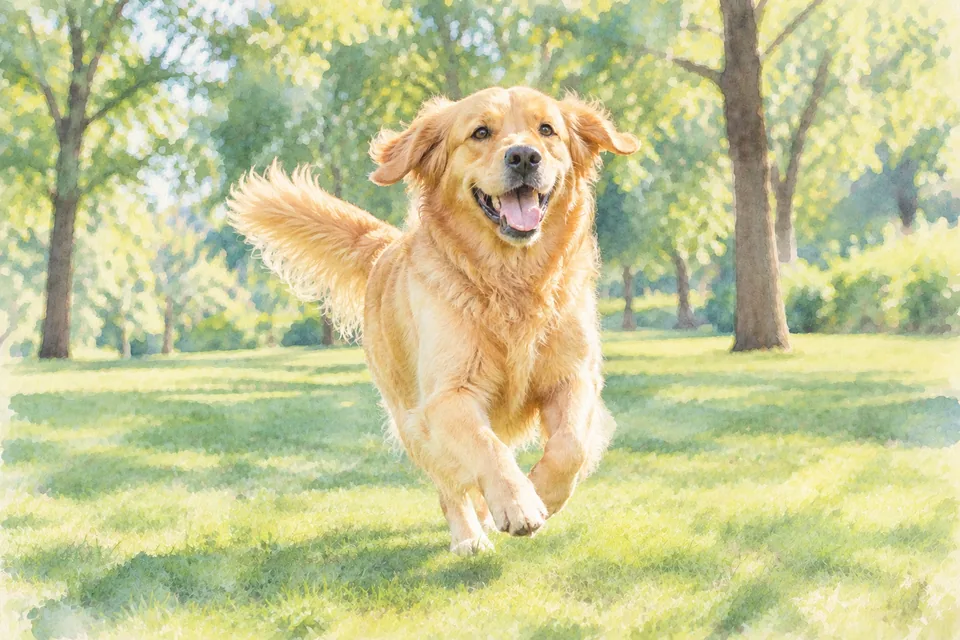
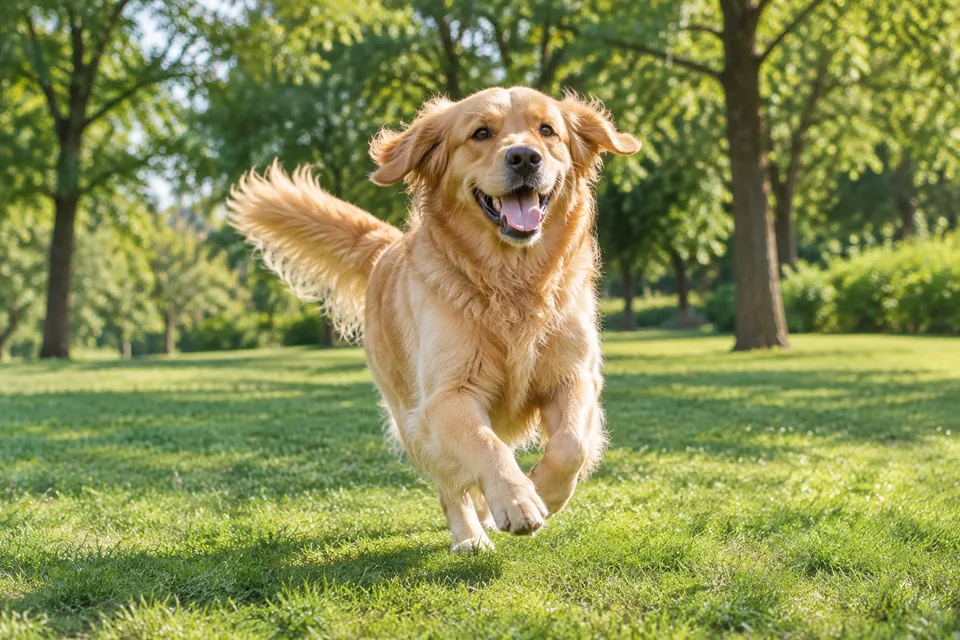 VoorNa
Jouw prompt
Maak van deze foto een zacht aquarel. Houd de houding van de hond en de bomen op dezelfde plek.
De voorbeeldfoto's en bewerkingen zijn gemaakt met GPT Image 2 met de getoonde prompts. Het resultaat kan elke keer anders zijn.
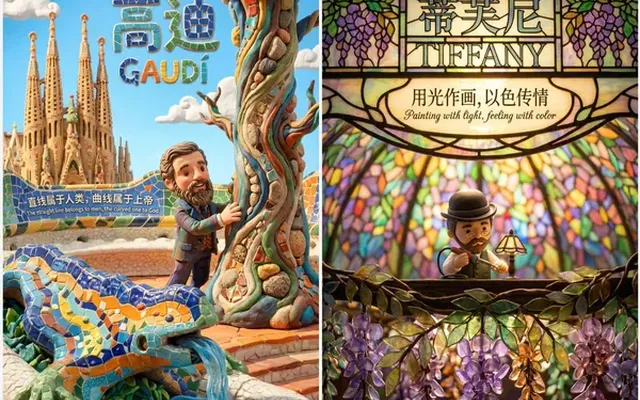
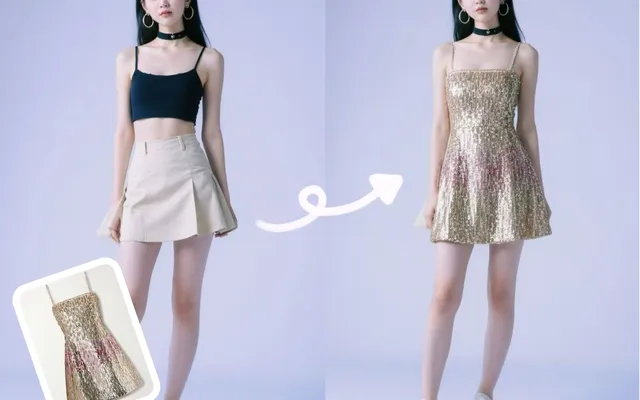
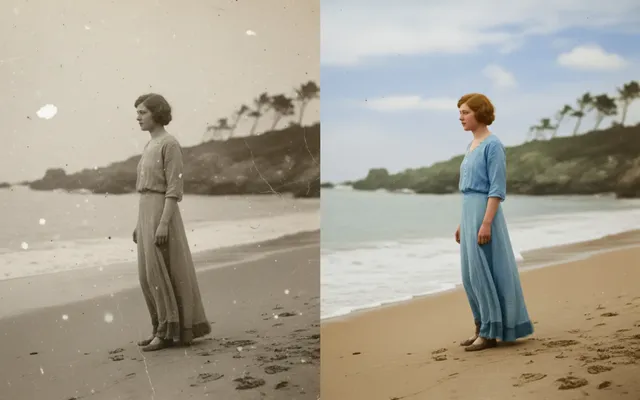
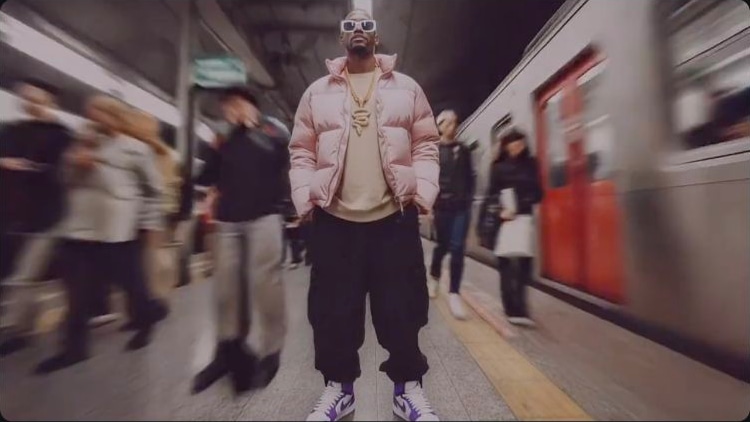
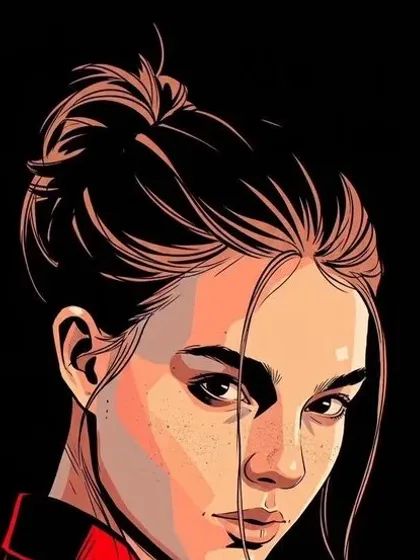
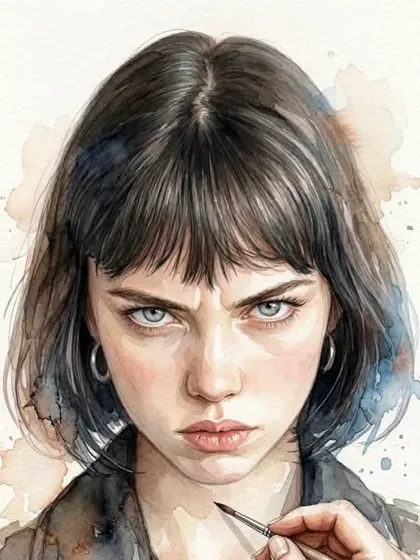
@HustleXR deelde deze portretten op X. Ze zijn gemaakt van geüploade portretten en een stijlprompt met de Nano Banana-modellen van Google. Wij hebben ze niet getest, dus jouw resultaten hier zullen anders zijn.
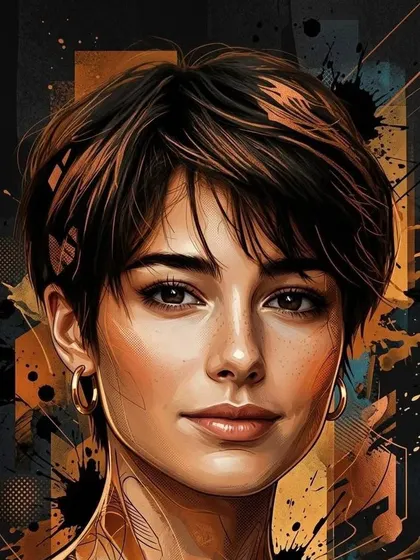
Van productfoto's tot vakantiefoto's: een korte prompt bespaart je veel tijd. Hier zijn zes handige toepassingen.
Vervang een rommelige tafel door een strakke, effen achtergrond, zodat je productfoto's klaar zijn voor je webshop.
Geef een foto een nieuw kleurthema of een kunststijl, zodat hij past bij de rest van je feed.
Verberg de rommelige kamer achter de kinderen of maak een doffe kleur in een familiefoto frisser.
Maak van een projectfoto een poster- of cartoonachtige afbeelding voor een presentatie in de klas.
Geef een menu- of actiefoto seizoenskleuren, zonder een nieuwe fotoshoot te plannen.
Vervang een grijze lucht door een zonnige, of maak van een reisfoto een schilderij om te delen.
Je kunt een foto toevoegen voordat je inlogt, maar voor de bewerking heb je een account nodig.
Klik op het uploadvak of sleep een JPG-, PNG- of WebP-afbeelding erin.
Schrijf één duidelijke zin over wat er moet veranderen. Zeg daarna wat hetzelfde moet blijven.
Klik op Genereren en bewaar het resultaat dat je mooi vindt. Niet goed? Pas je woorden aan en probeer opnieuw.
De AI volgt je woorden nauwkeurig, dus korte en concrete prompts werken het best.
Zeg “de blauwe auto” of “de muur achter mij”, niet alleen “het”.
Lange lijstjes maken de AI in de war. Doe één bewerking, controleer die en vraag dan de volgende.
Voeg een zin toe zoals “Houd de persoon en de kleding hetzelfde.”
“Lichtblauw” of “een zonnig strand” is duidelijker dan “mooier”.
Vage prompt
Maak het mooier.
Duidelijke prompt
Maak de muur lichtblauw. Houd de persoon en de kleding hetzelfde.
Gebruik de AI foto editor om een foto te veranderen die je al hebt. Andere tools passen bij andere klussen.
Snelle antwoorden over foto's bewerken met tekst.
Hij kan een achtergrond veranderen, de kleur van een voorwerp aanpassen of een foto in een nieuwe kunststijl zetten. Heldere, goed belichte foto's werken meestal het best.
Nieuwe accounts krijgen 3 gratis credits en je moet inloggen om te bewerken. Elke bewerking kost credits, afhankelijk van het model en de afbeeldingsgrootte. Je ziet de kosten voordat je op Genereren klikt.
De AI foto editor verandert een foto die je uploadt. De AI Afbeelding Generator maakt een nieuwe afbeelding van woorden. Bovenaan de tool wissel je tussen Afbeelding naar afbeelding en Tekst naar afbeelding.
Je kunt kiezen uit GPT Image 2.5, GPT Image 2, Nano Banana Pro, Nano Banana 2 en Nano Banana. Midjourney werkt hier alleen vanuit tekst.
Openbare zichtbaarheid staat standaard aan, dus resultaten kunnen in de communitygalerij verschijnen. Zet het uit voordat je op Genereren klikt om een bewerking privé te houden.
AI-bewerkingen zijn niet perfect. Zeg wat moet blijven, verander één ding tegelijk en probeer het opnieuw. Een scherpe, goed belichte foto helpt ook.
Upload een afbeelding, typ één duidelijke wijziging en kijk wat de AI maakt.