正在加载页面…

上传一张照片,写下你想改的地方,让 AI 帮你完成修改。
新账号赠送 3 个免费积分,可以用来试用 AI 照片编辑器。开始修图前需要先登录。
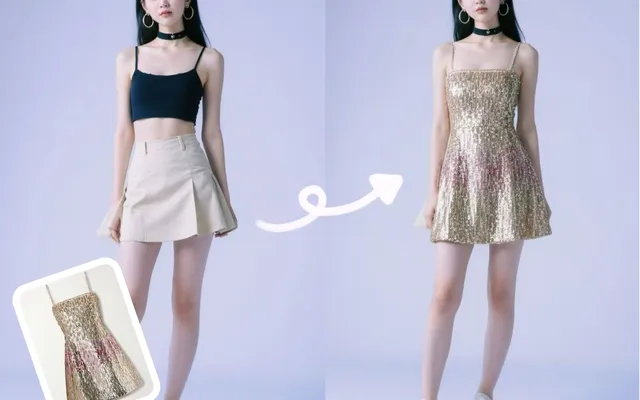
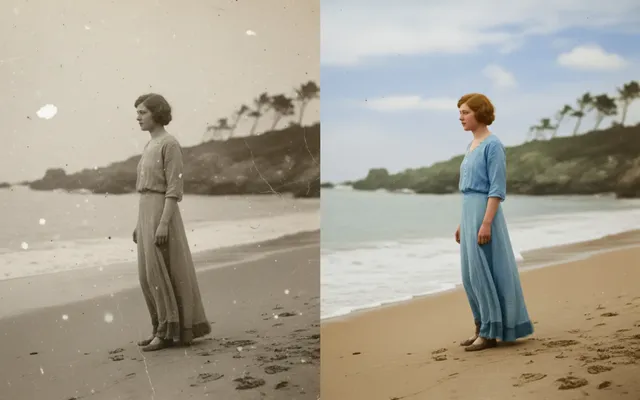
AI 照片编辑器用来修改你已经拍好的照片。你上传一张图片,再输入一句提示词。提示词就是一段文字,用来说明你想改什么。AI 读懂你的话,看懂你的照片,然后生成一张新图。这种方式也叫“用提示词修图”。
这里不是从空白画布开始,而是在你的照片上修改。
不需要学图层和滑块,像给朋友发消息一样写清楚就行。
每次修改都会生成一张新图片,你设备上的原图不会变。
每个例子只改一处,并说清楚哪些要保持不变。把这两点都告诉 AI,结果通常更干净。
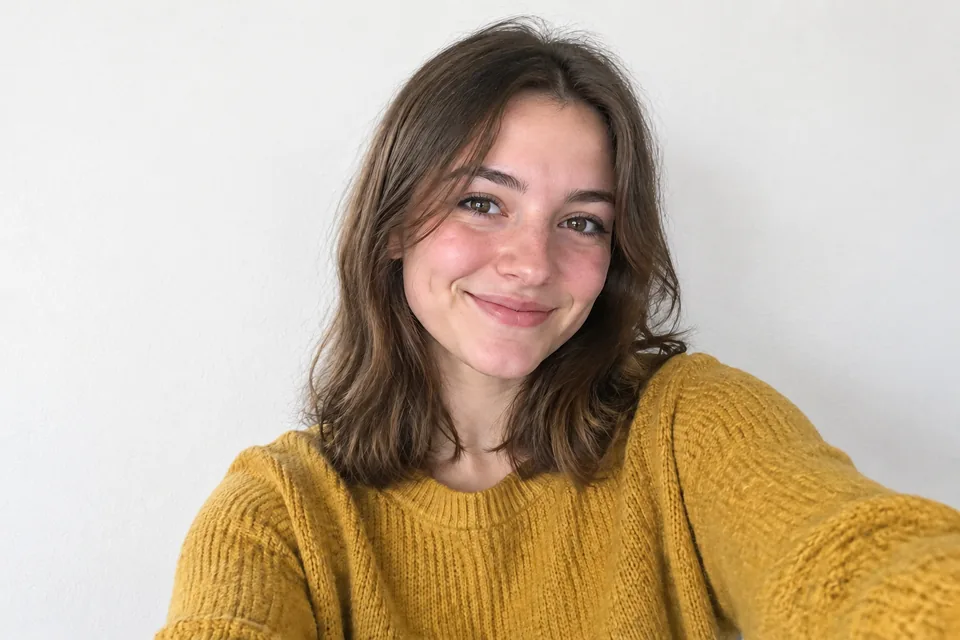
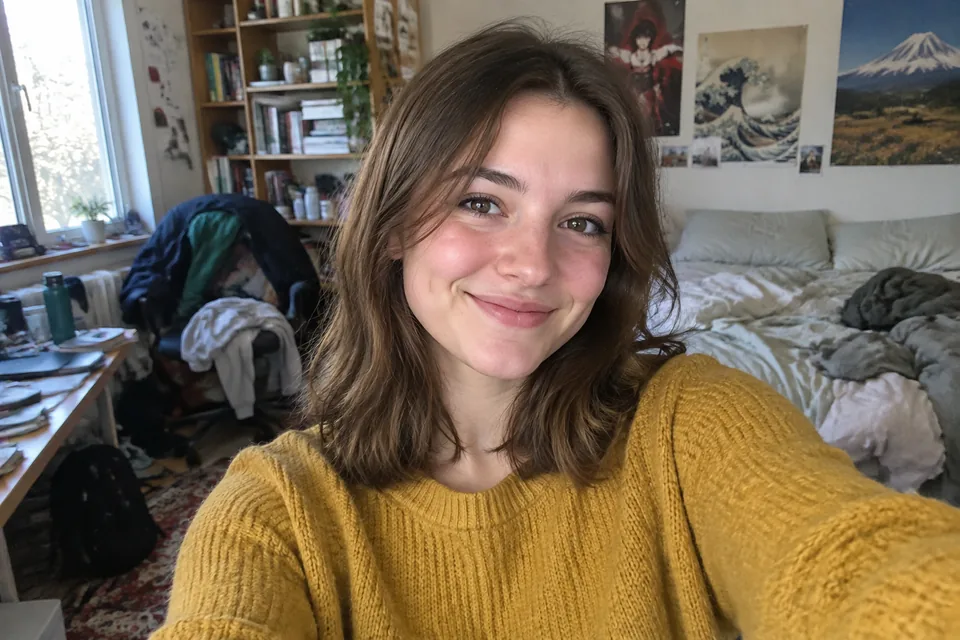 原图修改后
原图修改后你的提示词
把背景换成干净的白墙。保持我的脸、头发和衣服不变。
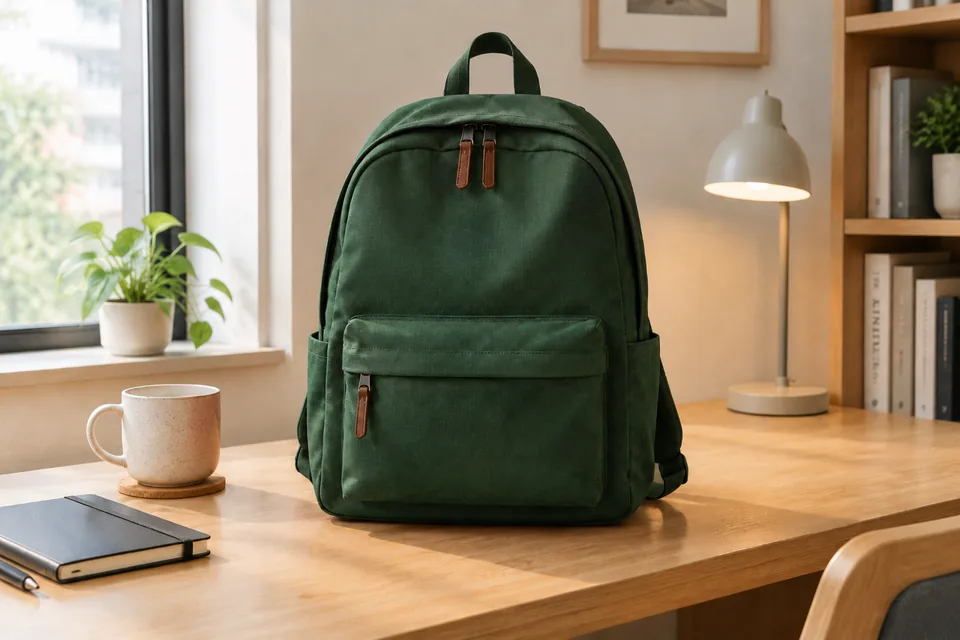
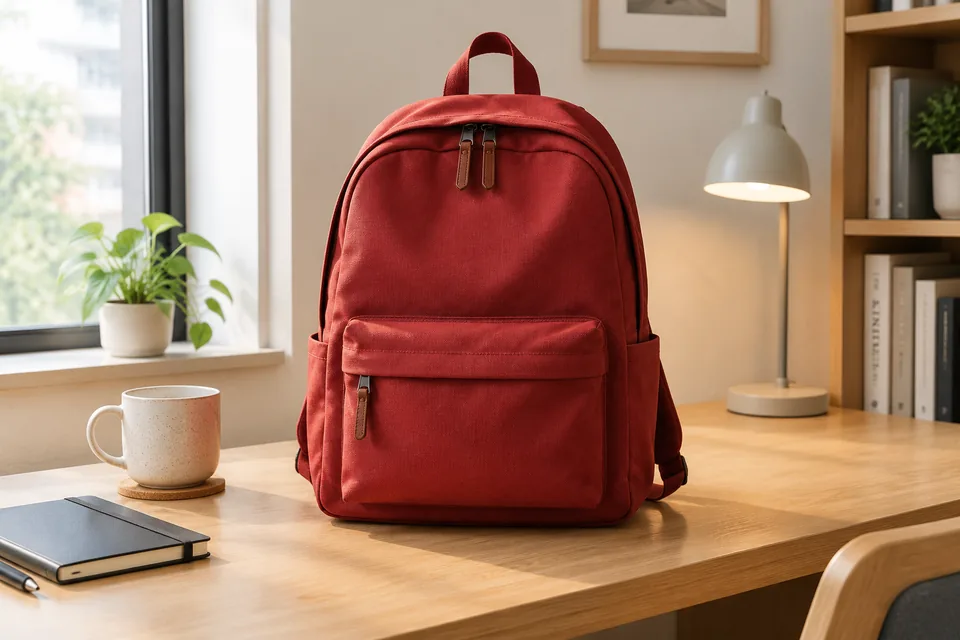 原图修改后
原图修改后你的提示词
把书包改成深绿色。桌子、光线和其他东西都保持不变。
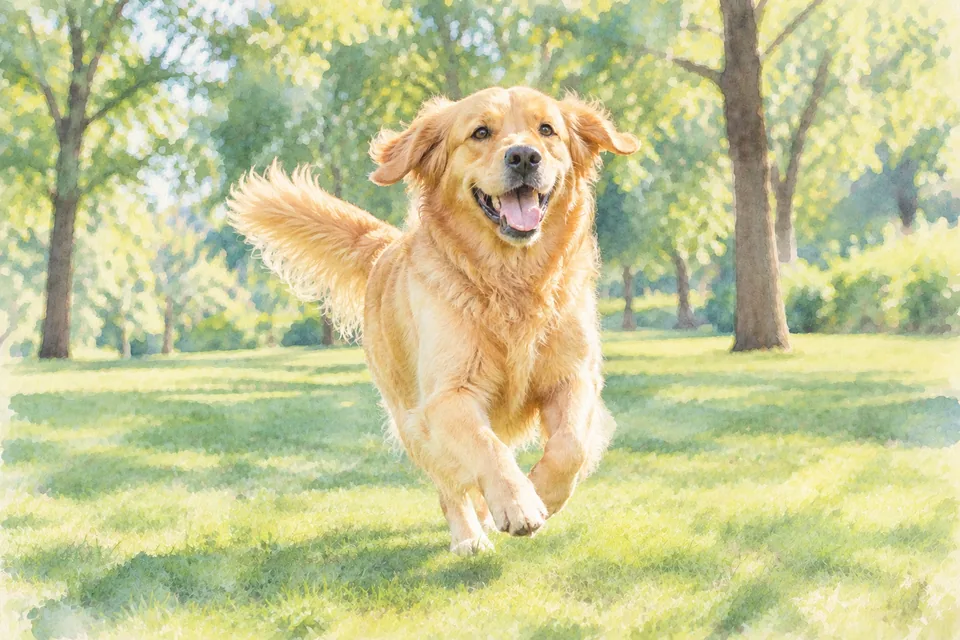
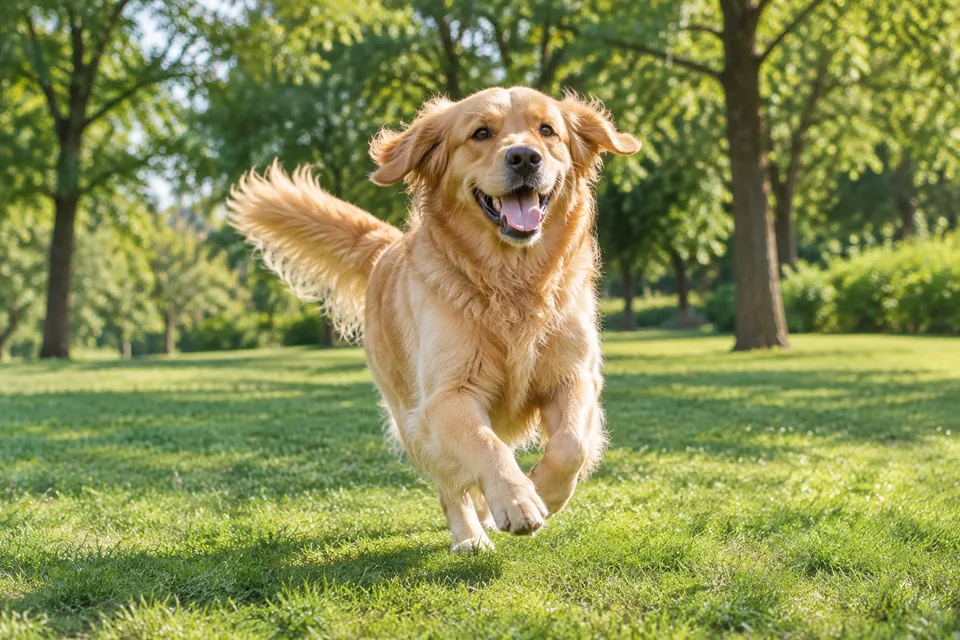 原图修改后
原图修改后你的提示词
把这张照片变成柔和的水彩画。保持狗的姿势和树的位置不变。
示例照片和修改结果都由 GPT Image 2 按上面的提示词生成。每次生成的结果可能不同。
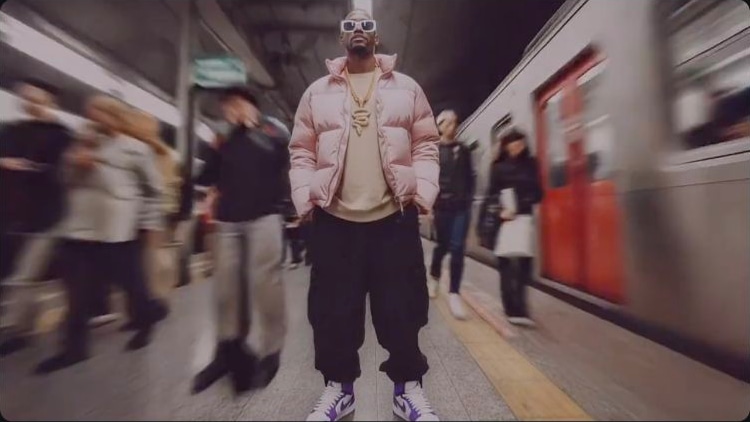
这些作品由 @HustleXR 在 X 上分享,是用上传的人像照片和风格提示词,在 Google 的 Nano Banana 模型中生成的。我们没有测试过这些效果,你在本站得到的结果会有所不同。
从网店商品图到旅行照,一句提示词就能省下不少时间。下面是六种常见用法。
把杂乱的桌面换成干净的纯色背景,让商品图更适合放进店铺。
给照片换一套配色或画风,让它和你账号的整体风格更统一。
把孩子身后乱糟糟的房间换掉,或者让家庭照里发灰的颜色亮起来。
把作业里的照片变成海报风或卡通风,用在课堂展示里。
给菜单或宣传照换上应季的配色,不用重新约拍。
把阴天换成晴天,或者把旅行照变成一幅画再分享出去。
登录前可以先添加照片,但要真正开始修图,需要先登录账号。
点击上传框,或把 JPG、PNG、WebP 图片拖进来。
用一句话写清楚要改什么,再写清楚哪些保持不变。
点击“生成”,保存你满意的结果。不满意就改改文字再试一次。
AI 会认真按照你的文字来改,所以提示词越短、越具体越好。
写“那辆蓝色的车”或“我身后的墙”,不要只写“它”。
要求太多容易让 AI 混乱。改好一处,检查后再改下一处。
加一句,比如“保持人物和衣服不变”。
“浅蓝色”或“阳光下的海滩”,比“好看一点”更清楚。
模糊的提示词
让它好看一点。
清楚的提示词
把墙改成浅蓝色。保持人物和衣服不变。
想修改一张已有照片,就用 AI 照片编辑器。其他需求可以用下面的工具。
关于用文字修图的简单解答。
它可以更换背景、修改某个物品的颜色,或把照片变成新的画风。清晰、光线好的照片效果通常更好。
新账号赠送 3 个免费积分,修图前需要登录。每次修图都会消耗积分,数量取决于模型和图片尺寸,点击“生成”前会显示需要多少积分。
AI 照片编辑器修改你上传的照片;AI 图片生成器根据文字生成全新的图片。两者使用同一个工具,可以在顶部的“图生图”和“文生图”之间切换。
可选 GPT Image 2.5、GPT Image 2、Nano Banana Pro、Nano Banana 2 和 Nano Banana。Midjourney 在这里只支持文生图。
“公开可见”默认是开启的,结果可能出现在社区作品中。想保持私密,请在点击“生成”前关闭它。
AI 修图并不完美。写清楚哪些要保留,一次只改一处,然后再试一次。清晰、光线好的照片也会有帮助。