

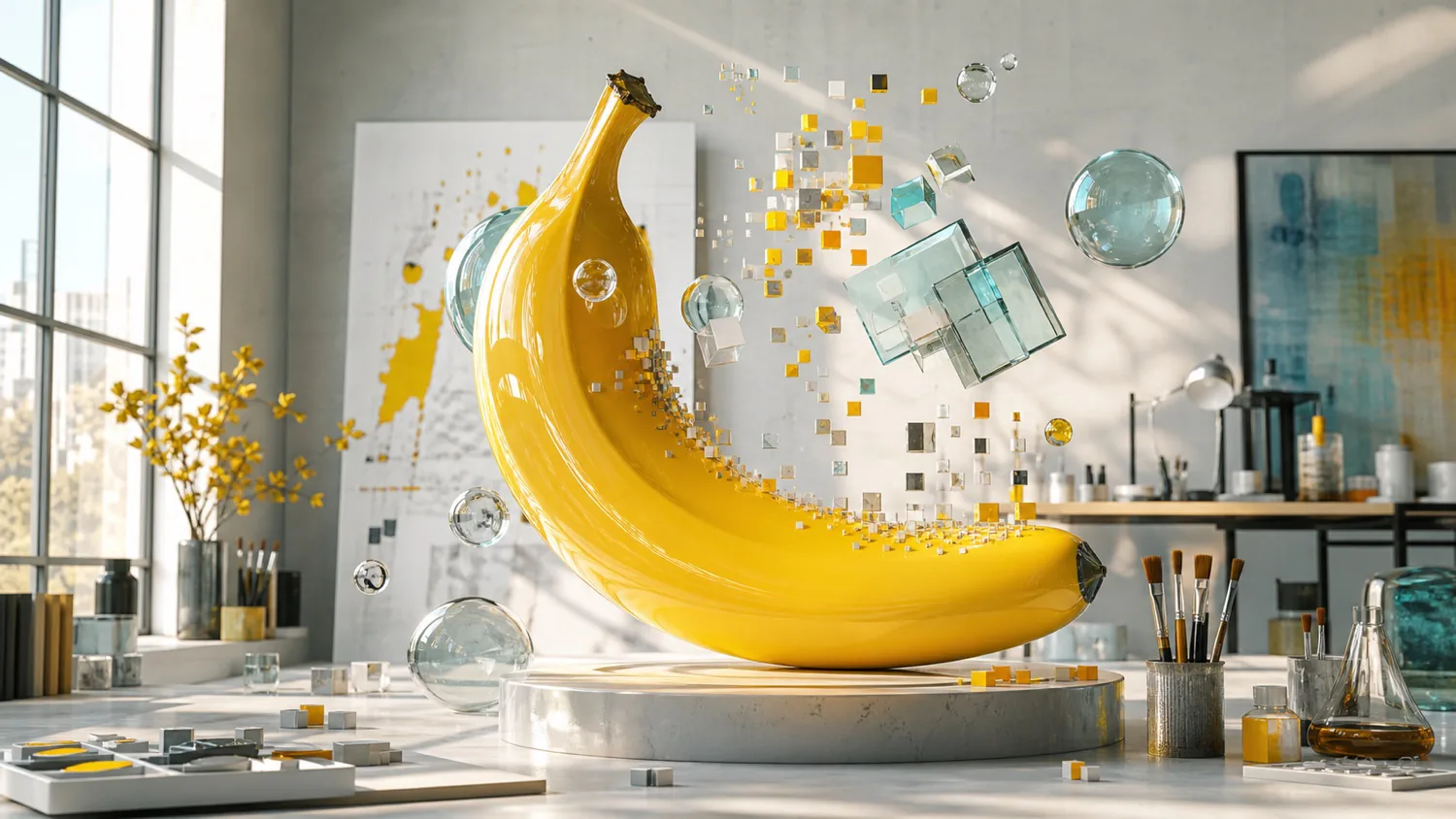
 Пример
GPT Image 2.5 · Flare + Sunburst
GPT Image 2.5 — бесплатный онлайн ИИ-генератор изображений
Превратите несколько слов в постер, фото товара или рисунок. Уже есть изображение? Загрузите его и опишите, что хотите изменить.
Зарегистрируйтесь, чтобы получить бесплатные стартовые кредиты. Каждая генерация расходует кредиты. Стоимость видна до запуска.
ИИ-изображения
Промпт
0/1000
Мои работы
Мои работыПримерЧто такое GPT Image 2.5?
GPT Image 2.5 — семейство моделей OpenAI для работы с изображениями. Они могут создать картинку по описанию или изменить загруженное фото. В Nana Banana Pro обе версии доступны в браузере: Flare для быстрого создания повседневных изображений, Sunburst для более точных правок. Не нужно устанавливать приложение или писать код.
Flare или Sunburst: что выбрать?
Обе версии умеют создавать и редактировать изображения. Переключить модель можно в меню инструмента выше.
GPT Image 2.5 Flare
Начните с него для простых идей
Flare делает упор на быстрое создание качественных изображений. Попробуйте его для поста, эскиза постера или иллюстрации. На этой странице Flare выбран по умолчанию.
GPT Image 2.5 Sunburst
Попробуйте для аккуратных правок
Sunburst уделяет больше внимания точности редактирования. Попробуйте его, чтобы заменить фон, изменить одежду или сохранить важные детали исходного фото. Проверьте, правильно ли они сохранились в результате.
Первое изображение за три шага
Начните с понятной идеи. Затем можно изменить одну деталь и попробовать снова.
1. Опишите идею
Расскажите, что должно быть на картинке, какой нужен стиль и фон. Для правки фото выберите режим «Изображение в изображение», загрузите снимок и укажите, что изменить, а что сохранить.
2. Выберите настройки
Выберите Flare или Sunburst, форму изображения, размер и качество. Среднее качество подойдёт для начала. Перед запуском посмотрите стоимость в кредитах.
3. Создайте и проверьте
Войдите в аккаунт, создайте изображение и проверьте результат. Посмотрите на надписи, лица и мелкие детали. Скачайте картинку или измените описание для новой попытки.
Три простых описания для старта
Промпт — это описание того, что вы хотите получить. Скопируйте пример в инструмент и замените детали на свои.
Картинка из текста
Постер школьного кружка
Создай постер для школьного кружка рисования. Синий фон, фигуры из вырезанной бумаги и заголовок «ДАВАЙ ТВОРИТЬ» крупными белыми буквами. Оставь внизу место для даты.
Картинка из текста
Простое фото товара
Зелёная керамическая кружка на светлом деревянном столе у окна. Мягкий утренний свет, ровная кремовая стена и небольшая тень. Должно выглядеть как настоящее фото товара. Без текста.
Сначала загрузите фото
Новый фон для фото
Сохрани человека, его одежду и позу с моего фото. Замени только фон на солнечный парк. Подстрой освещение, чтобы человек естественно выглядел в новой обстановке.
Сколько деталей вам нужно?
Пока пробуете идеи, начните со среднего качества. Когда картинка приблизится к задуманному, попробуйте более высокое. Высокие настройки могут требовать больше времени и кредитов.
- Низкое · Low
- Для первого черновика или быстрой проверки идеи.
- Среднее · Medium
- Наш вариант по умолчанию для обычных картинок и первых правок.
- Высокое · High
- Попробуйте, чтобы доработать удачный результат.
В инструменте доступны размеры 1K, 2K и 4K. Размер и качество настраиваются отдельно. При одинаковых настройках Flare и Sunburst стоят одинаковое число кредитов. Проверяйте итоговую стоимость перед каждым запуском.
Вопросы о GPT Image 2.5
Главное, что нужно знать перед началом.
Можно ли попробовать GPT Image 2.5 бесплатно?
Да. Новые аккаунты получают бесплатные стартовые кредиты в Nana Banana Pro. Для генерации нужно войти в аккаунт. Каждая попытка расходует кредиты: это бесплатная проба, а не безлимитное бесплатное использование. Стоимость видна до запуска.
Нужно ли уметь рисовать или заниматься дизайном?
Нет. Опишите желаемое обычными словами. Укажите главный объект, фон, цвета и стиль. Для начала подойдёт короткое и понятное описание.
Чем отличаются Flare и Sunburst?
Flare рассчитан на быстрое создание повседневных картинок. Sunburst больше сосредоточен на точных правках. Оба принимают текст и исходные изображения. На сайте они стоят одинаково при одном размере и качестве.
Можно ли изменить свою фотографию?
Да. Выберите режим «Изображение в изображение» и загрузите фото. Опишите нужные изменения, например новый фон или другие цвета. Укажите и то, что должно остаться прежним. Проверьте результат: модель может изменить детали, которые вы хотели сохранить.
Какое качество выбрать?
Начните со среднего. Низкое подойдёт для черновиков, а высокое можно попробовать для большего количества деталей. Больше деталей не всегда означает лучшее совпадение с вашей идеей.
Можно ли добавить слова на картинку?
Можно попросить заголовок, подпись или короткий текст. Возьмите нужные слова в кавычки и укажите их место. Перед публикацией или печатью проверьте написание и расположение: в тексте могут быть ошибки.
Чем модель отличается от GPT Image 2?
У GPT Image 2.5 две версии: Flare и Sunburst. GPT Image 2 остаётся отдельной моделью в инструменте. Перед запуском проверьте, какое название выбрано.
Можно ли пользоваться с телефона?
Да. Откройте страницу в мобильном браузере и войдите в аккаунт. Вы сможете описать новую картинку, загрузить фото, изменить настройки и скачать результат.
Что вы создадите с GPT Image 2.5?
Начните с одной понятной идеи. Попробуйте её на бесплатных стартовых кредитах, а затем доработайте важные для вас детали.