

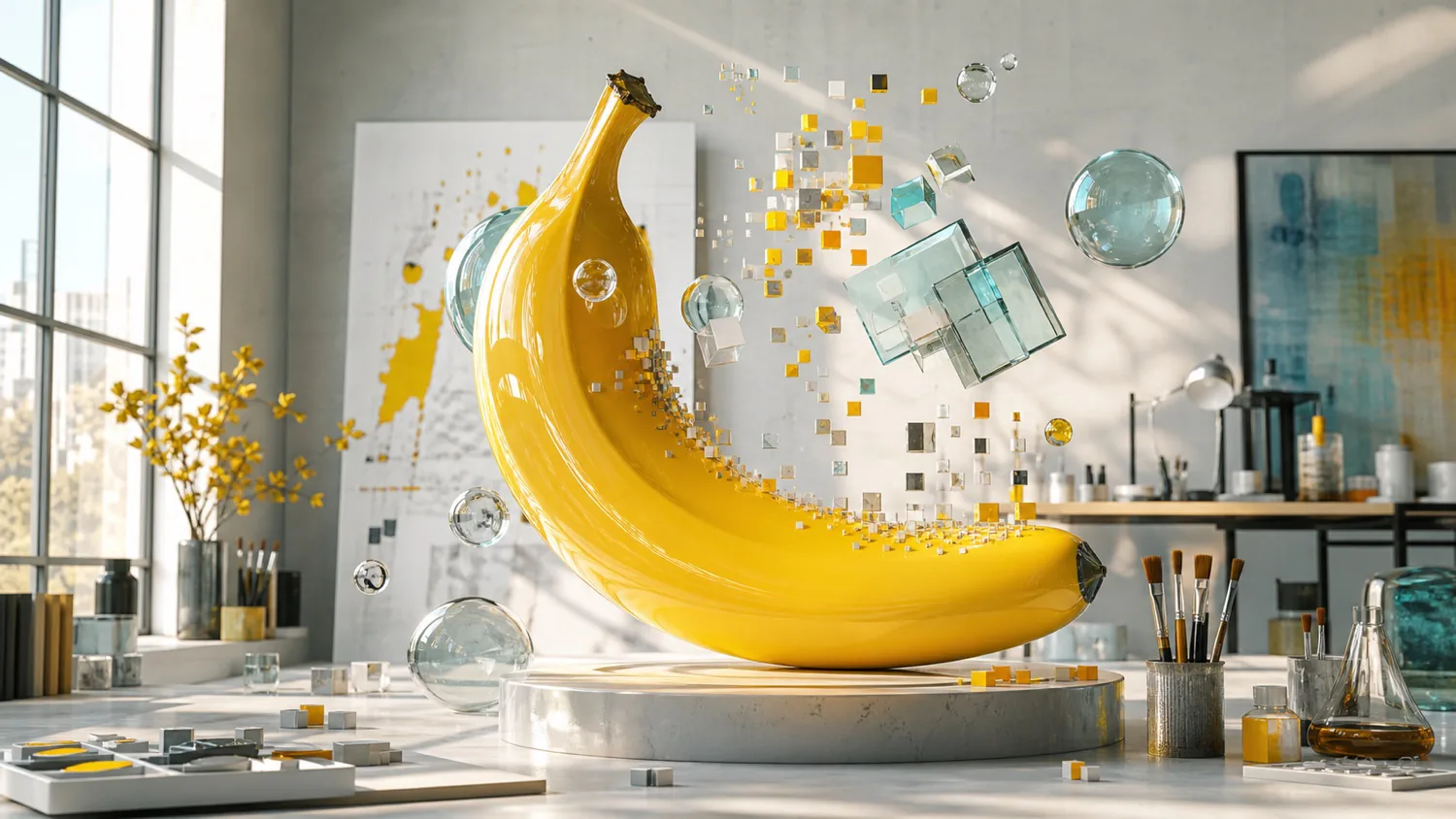
 Ejemplo
GPT Image 2.5 · Flare + Sunburst
GPT Image 2.5: generador de imágenes IA gratis online
Convierte unas palabras en un cartel, una foto de producto o un dibujo. ¿Ya tienes una imagen? Súbela y describe qué quieres cambiar.
Regístrate para recibir créditos gratis de bienvenida. Cada generación usa créditos y verás el coste antes de empezar.
IA de Imágenes
Prompt
0/1000
Mis creaciones
GestionarEjemplo¿Qué es GPT Image 2.5?
GPT Image 2.5 es una familia de modelos de imagen de OpenAI. Puede crear una imagen a partir de tus palabras o editar una foto que subas. En Nana Banana Pro puedes usar las dos versiones desde el navegador: Flare para crear imágenes cotidianas con rapidez y Sunburst para hacer cambios más precisos. No necesitas instalar una app ni saber programar.
¿Flare o Sunburst? Elige según tu idea
Los dos pueden crear y editar imágenes. Puedes cambiar de uno a otro en el menú de modelos de la herramienta.
GPT Image 2.5 Flare
Empieza aquí para ideas del día a día
Flare se centra en crear imágenes de calidad con rapidez. Pruébalo para una publicación, una idea de cartel o una ilustración. Es el modelo seleccionado al abrir esta página.
GPT Image 2.5 Sunburst
Pruébalo para cambios más precisos
Sunburst se centra más en la precisión al editar. Pruébalo para cambiar un fondo, ajustar la ropa o conservar detalles importantes de una foto de referencia. Revisa que esos detalles sigan siendo correctos.
Crea tu primera imagen en tres pasos
Empieza con una idea clara. Después puedes cambiar un detalle y volver a probar.
1. Describe tu idea
Explica qué debe aparecer, el estilo y el fondo. Para editar una foto, elige imagen a imagen, súbela y di qué quieres cambiar o mantener.
2. Elige los ajustes
Elige Flare o Sunburst, el formato, el tamaño y la calidad. La calidad media es un buen punto de partida. Revisa el coste en créditos antes de generar.
3. Genera y revisa
Inicia sesión, genera la imagen y comprueba el resultado. Revisa las palabras, las caras y los detalles pequeños. Descárgala o cambia la descripción para volver a probar.
Tres descripciones fáciles para probar
Un prompt es una descripción de lo que quieres. Copia uno de estos ejemplos en la herramienta y cambia los detalles.
De texto a imagen
Un cartel para un club de arte
Crea un cartel para el club de arte del instituto. Usa un fondo azul, formas de papel recortado y el título "VAMOS A CREAR" en letras blancas grandes. Deja espacio abajo para la fecha.
De texto a imagen
Una foto de producto sencilla
Una taza de cerámica verde sobre una mesa de madera clara junto a una ventana. Luz suave de la mañana, una pared lisa de color crema y una sombra pequeña. Que parezca una foto real de producto. Sin texto.
Primero sube una foto
Un fondo nuevo
Mantén a la persona, su ropa y su postura de mi foto. Cambia solo el fondo por un parque soleado. Ajusta la luz para que la persona encaje de forma natural en la escena.
Elige cuánto detalle necesitas
Empieza con calidad media mientras pruebas ideas. Prueba una calidad mayor cuando la imagen se acerque a lo que buscas. Los ajustes altos pueden tardar más y usar más créditos.
- Baja · Low
- Para un primer borrador o una idea rápida.
- Media · Medium
- Nuestra opción inicial para imágenes y primeras ediciones.
- Alta · High
- Para intentar mejorar un resultado que ya te gusta.
La herramienta ofrece tamaños 1K, 2K y 4K. El tamaño y la calidad se eligen por separado. Flare y Sunburst cuestan los mismos créditos con los mismos ajustes. Revisa el total antes de cada generación.
Preguntas sobre GPT Image 2.5
Lo básico antes de empezar.
¿Puedo probar GPT Image 2.5 gratis?
Sí. Las cuentas nuevas reciben créditos gratis de bienvenida en Nana Banana Pro. Debes iniciar sesión para generar imágenes. Cada generación consume créditos: es una prueba gratuita, no un uso gratuito ilimitado. La herramienta muestra el coste antes de empezar.
¿Necesito saber diseñar?
No. Describe lo que quieres con palabras normales. Indica el tema principal, el fondo, los colores y el estilo. Una descripción breve y clara es suficiente para empezar.
¿Qué diferencia hay entre Flare y Sunburst?
Flare está pensado para crear imágenes cotidianas con rapidez. Sunburst se centra más en ediciones precisas. Los dos aceptan texto e imágenes de referencia. En esta web, ambos cuestan los mismos créditos con el mismo tamaño y calidad.
¿Puedo editar una foto propia?
Sí. Elige imagen a imagen y sube tu foto. Describe el cambio, como un fondo nuevo o colores distintos. Di también qué debe mantenerse. Revisa el resultado, ya que el modelo puede cambiar detalles que querías conservar.
¿Qué calidad debería usar?
Empieza con Media. Usa Baja para borradores y prueba Alta si necesitas más detalles. Más detalle no siempre significa que la imagen encaje mejor con tu idea.
¿Puede incluir palabras en la imagen?
Puedes pedir un título, una etiqueta o un texto corto. Pon las palabras exactas entre comillas e indica dónde deben aparecer. Revisa la ortografía y la posición antes de compartir o imprimir, porque puede haber errores.
¿En qué se diferencia de GPT Image 2?
GPT Image 2.5 tiene dos versiones: Flare y Sunburst. GPT Image 2 sigue siendo un modelo separado en la herramienta. Comprueba el nombre del modelo antes de generar.
¿Funciona en el móvil?
Sí. Abre esta página en el navegador del móvil e inicia sesión. Puedes describir una imagen, subir una foto, ajustar las opciones y descargar el resultado.
¿Qué vas a crear con GPT Image 2.5?
Empieza con una idea clara. Usa tus créditos gratis de bienvenida para probarla y después ajusta los detalles que te importan.